- 1. Cara Menghapus Cache di HP Android
- 2. Memanfaatkan Google Files untuk Hapus File Sistem
- 3. Menjinakkan Memori yang Tersedot WhatsApp
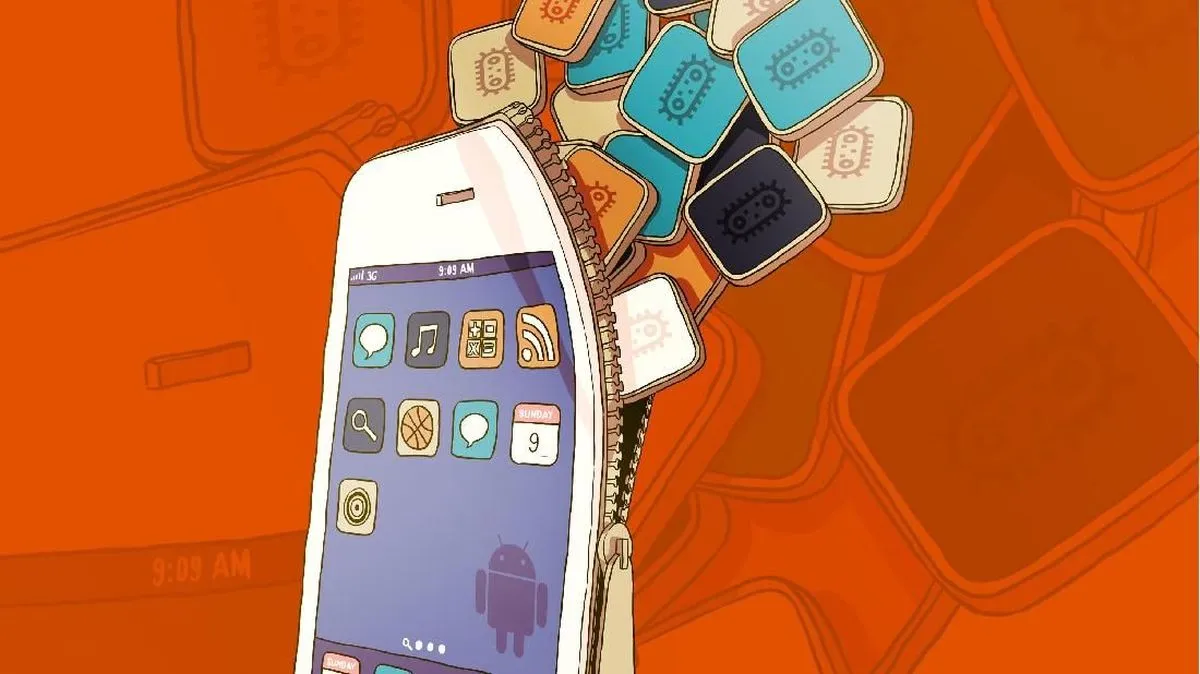
Jakarta, CNBC Indonesia - Masalah ruang penyimpanan atau memori internal smartphone yang mendadak penuh sering kali membuat pengguna jengkel. Pasalnya, memori yang mepet tidak hanya membuat kinerja HP menjadi lemot, tetapi juga menghambat masuknya pesan baru hingga ketidakmampuan mengunduh file penting.
Solusi instan yang kerap diambil sebagian besar orang adalah dengan menghapus aplikasi yang ada. Namun, cara ini sering kali dilematis karena aplikasi yang hendak dihapus masih dinilai penting dan dibutuhkan untuk menunjang aktivitas sehari-hari.
Kabar baiknya, Anda sebenarnya tidak perlu mengorbankan aplikasi kesayangan Anda. Pengguna sejatinya masih bisa mengosongkan memori HP dengan beberapa langkah taktis tanpa perlu melakukan uninstall aplikasi.
- Harga HP Oppo Terbaru Naik Gila-Gilaan, Manajemen Buka Suara
- HP Mulai Ditinggalkan di 2026, Ramai-ramai Beralih ke Penggantinya
Langkah yang bisa dilakukan antara lain membersihkan data cache tersembunyi hingga merapikan dokumen yang menumpuk di aplikasi perpesanan seperti WhatsApp.
Dirangkum CNBC Indonesia, berikut adalah deretan cara ampuh mengosongkan memori HP yang penuh tanpa harus menghapus aplikasi:
1. Cara Menghapus Cache di HP AndroidFile sistem atau cache yang menumpuk dari aktivitas harian aplikasi sering kali memakan ruang yang cukup besar. Bagi pengguna Android, Anda bisa membersihkannya secara manual lewat pengaturan bawaan ponsel. Berikut langkah cepatnya:
-
Buka aplikasi Pengaturan (Settings) di HP Anda.
-
Pilih menu Aplikasi (Apps), lalu masuk ke Kelola Aplikasi (Manage Apps).
-
Pilih aplikasi yang sering digunakan dan dirasa memakan banyak memori (misalnya aplikasi media sosial atau browser).
-
Klik Hapus Data (Clear Data), lalu pilih opsi Bersihkan Cache (Clear Cache).
-
Ulangi langkah serupa pada aplikasi-aplikasi lainnya.
Selain itu, Anda juga bisa membebaskan ruang memori langsung melalui menu penyimpanan telepon:
-
Buka Pengaturan.
-
Klik Tentang Telepon (About Phone) dan pilih Penyimpanan (Storage).
-
Pilih opsi Membebaskan Sistem atau pembersih bawaan untuk menghapus file sampah secara otomatis.
Bagi Anda yang menyukai kepraktisan, file sampah sistem juga bisa dibersihkan sekaligus menggunakan aplikasi pengelolaan file resmi dari Google. Caranya sebagai berikut:
-
Buka aplikasi Google Files di ponsel Anda.
-
Ketuk menu garis tiga yang berada di pojok kiri atas.
-
Klik Hapus (Clean).
-
Buka menu File Sampah (Junk Files), lalu konfirmasi dengan memilih Hapus.
Aplikasi perpesanan WhatsApp kerap menjadi "biang kerok" utama memori HP cepat penuh akibat kiriman foto, video, audio, hingga dokumen berukuran besar dari grup chat.
Ketika kapasitas penyimpanan internal hampir habis, WhatsApp biasanya akan memunculkan notifikasi peringatan. Dampaknya, pengguna akan kesulitan mengirim atau menerima pesan baru.
Untuk mengatasinya, Anda bisa menerapkan trik berikut:
A. Matikan Fitur Auto-Download Agar foto dan video dari grup tidak otomatis tersimpan ke galeri HP, matikan fitur unduhan otomatis dengan cara:
-
Buka Setelan (Settings) di WhatsApp.
-
Pilih Penyimpanan dan Data (Storage and Data).
-
Pada bagian Media auto-download, ubah setelan menjadi Off (jangan centang) untuk Photos, Audio, Video, dan Documents, baik saat menggunakan data seluler maupun Wi-Fi.
B. Hapus File Sampah dan Chat Berukuran Besar Anda bisa menyortir dan menghapus file media yang sudah tidak diperlukan langsung dari sistem WhatsApp:
-
Pada tab Chat, ketuk ikon titik tiga di pojok kanan atas, lalu pilih Setelan.
-
Tekan Data dan Penyimpanan, kemudian pilih Kelola Penyimpanan (Manage Storage). Di bagian atas layar, Anda akan melihat grafik besaran ruang memori yang terkuras oleh WhatsApp.
-
Di menu ini, WhatsApp menyediakan opsi sortir file, seperti media yang berukuran lebih besar dari 5 MB atau media yang diteruskan berkali-kali (forwarded many times).
-
Pilih file atau chat dari kontak/grup tertentu yang ingin dibersihkan.
-
Untuk menghapus semua item sekaligus, klik Pilih Semua. Jika hanya ingin menghapus sebagian, tekan dan tahan item yang dipilih.
-
Klik ikon Hapus (tong sampah). Anda juga bisa mencentang opsi 'Hapus item berbintang' atau 'Hapus semua salinan' untuk memastikan tidak ada file duplikat yang tersisa, lalu ketuk Hapus.
Dengan melakukan pemeliharaan rutin terhadap file cache dan media WhatsApp di atas, ruang penyimpanan HP Anda dipastikan akan kembali lega tanpa perlu kehilangan aplikasi satu pun. Selamat mencoba!
(fab/fab) Add as a preferred
source on Google